Conecta tu WhatsApp
Conecta el WhatsApp de tu negocio por QR o con WhatsApp oficial, también si ya lo usas en la app Business, y tu agente empieza a atender.
Para conectar tu WhatsApp, toca Conectar canal, elige WhatsApp oficial o QR y sigue los pasos. Cuando termina, tu agente atiende ese número y los chats llegan a tu Buzón.
Si ya usas el número en la app WhatsApp Business, elige oficial y Sí, lo sigo usando: no pierdes tu app ni tus chats.
-
1Toca Conectar canal
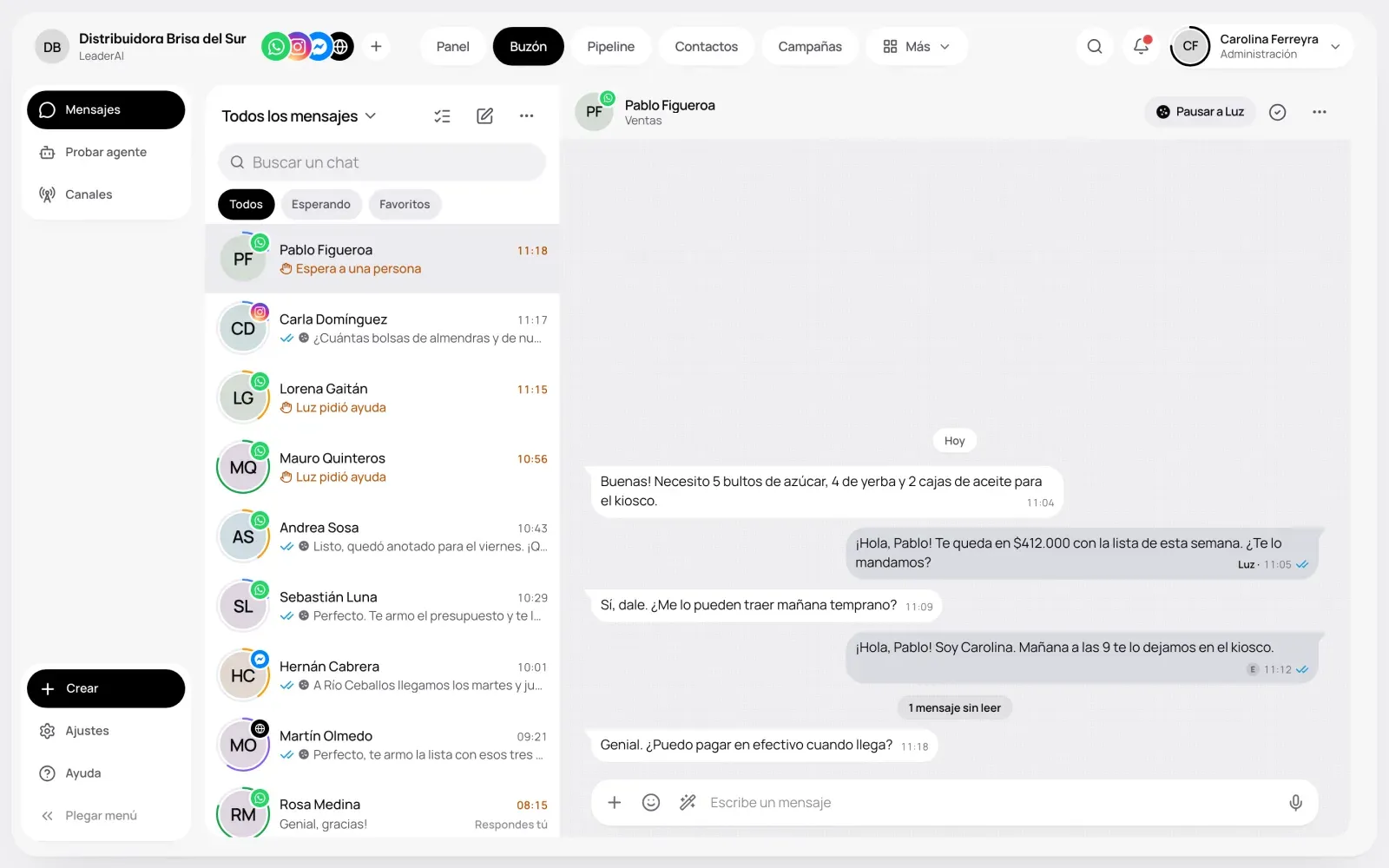
Toca el + junto al nombre de tu negocio, o entra a Buzón › Canales y toca Conectar canal.
-
2Elige cómo conectar
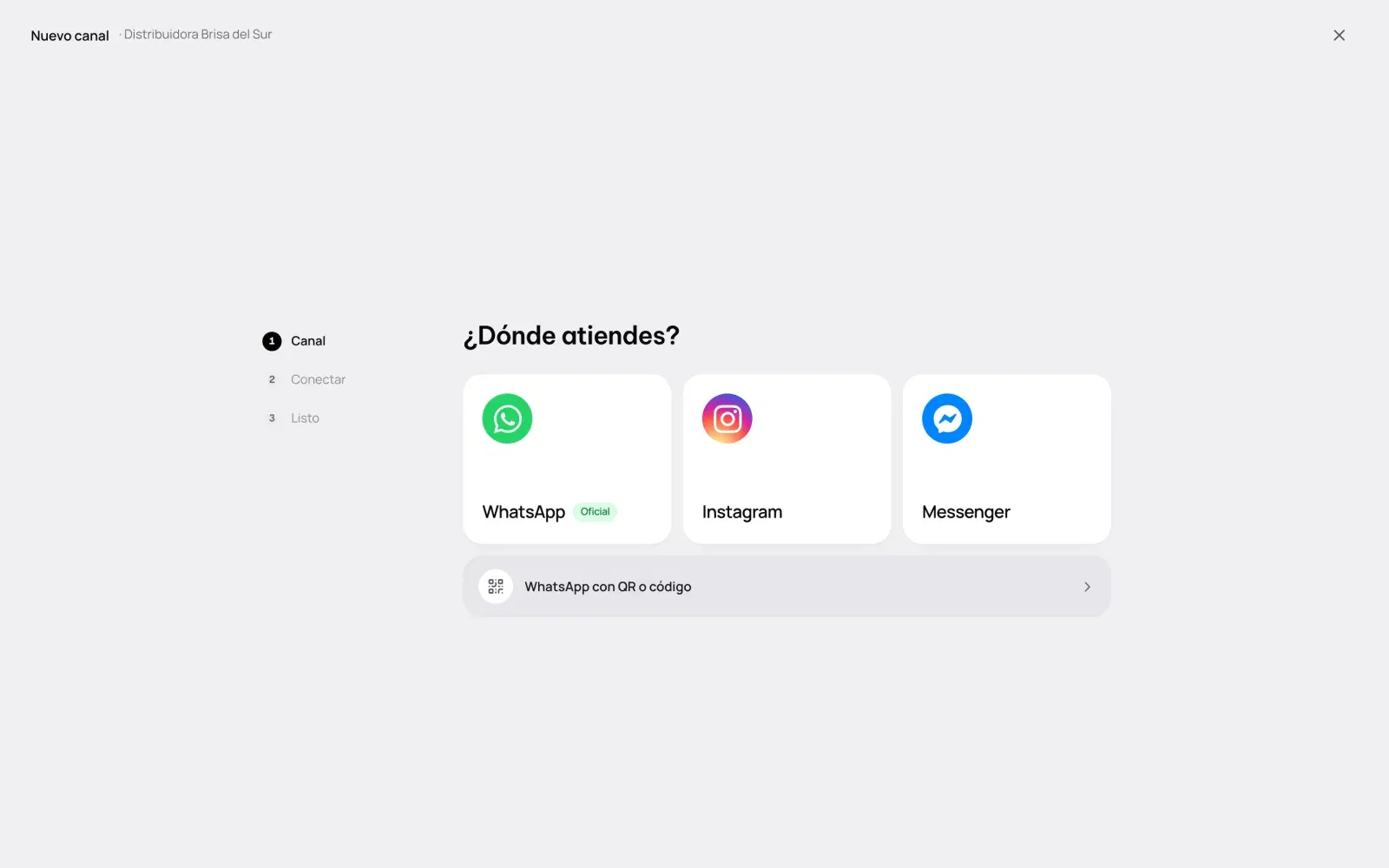
En ¿Dónde atiendes? elige WhatsApp, la opción que dice Oficial, o WhatsApp con QR o código, más abajo. Te recomendamos la oficial: es más estable.
-
3Ponle un nombre a la línea
Escribe un nombre, como «Ventas». Lo ves tú en el Buzón; tus clientes no.
-
4Con WhatsApp oficial, dinos si el número ya usa WhatsApp Business
Elige Sí, lo sigo usando si ya tienes el número en la app WhatsApp Business. Tu app sigue funcionando y traemos tus chats. Si es un número nuevo, elige No, es un número nuevo y lo verificas con un código. Después toca Abrir Meta y sigue los pasos en la ventana que se abre.
-
5Con QR o código, vincula tu teléfono
Elige Con un código o Con un QR. En tu celular abre WhatsApp, entra a Dispositivos vinculados › Vincular un dispositivo y escribe el código o apunta la cámara al QR.
-
6Elige quién responde
Al terminar, en ¿Quién responde? deja Tu agente responde, o elige Solo en el buzón si ese número lo atiendes tú. Si el WhatsApp traía chats, te preguntamos si llenamos las fichas con ellos.
WhatsApp oficial tiene la ventana de 24 horas y plantillas. Con QR vinculas tu teléfono y es más rápido de armar, pero depende de que ese teléfono siga conectado.
Si usas el número en la app WhatsApp Business, ábrela de vez en cuando para que la conexión siga activa.
Al terminar toca **Probar el agente** para ver cómo responde antes de abrirlo a tus clientes.
¿Puedo seguir usando la app WhatsApp Business?
Sí. Con WhatsApp oficial y la opción «Sí, lo sigo usando», tu app sigue funcionando en tu celular y tus chats vienen contigo.
¿Qué pasa si contesto yo desde mi teléfono?
Tu agente se pausa en esa conversación para no pisarte. Está explicado en la guía de respuestas desde el teléfono.
¿Puedo conectar más de un WhatsApp?
Sí, cada uno es una línea con su nombre. En el Buzón puedes ver todas juntas o una sola.
¿Te sirvió esta guía?
Gracias, nos ayuda a mejorarla