La varita: pídele ayuda a tu agente desde un chat
La varita te ayuda a responder, cambiar el tono, programar un seguimiento, resumir, elegir qué enviar y mover la oportunidad. Nada se hace sin que confirmes.
La varita le pide ayuda a tu agente sin salir del chat. Tiene seis acciones: responder, cambiar el tono, programar un seguimiento, resumir la charla, elegir qué enviarle y mover la oportunidad en el pipeline.
En todas tú decides: nada se envía ni se cambia hasta que lo confirmas.
-
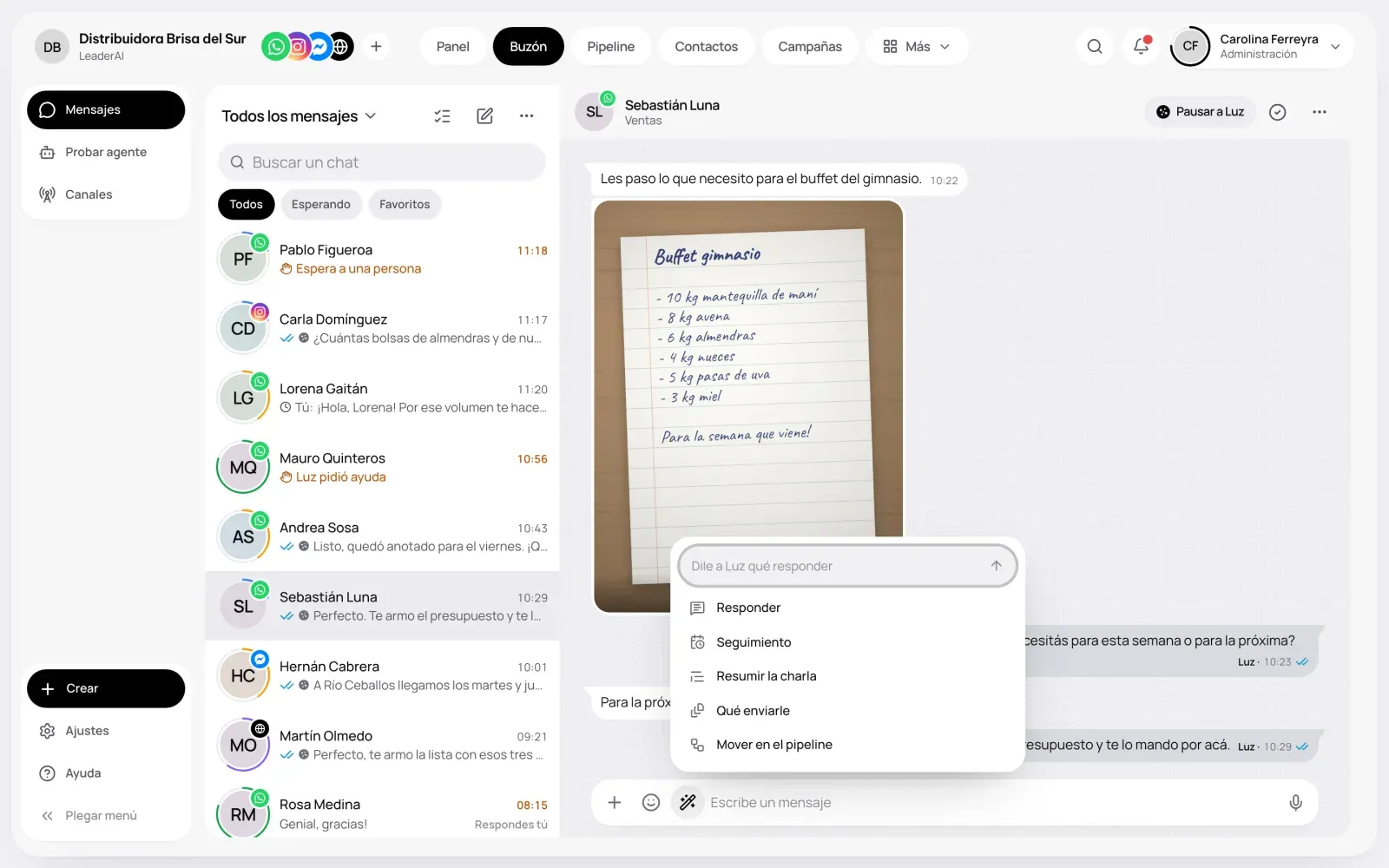
1Toca la varita
En el campo donde escribes, toca la varita, Ayuda de la IA. Elige una acción o escribe en Dile a Luz qué responder.
-
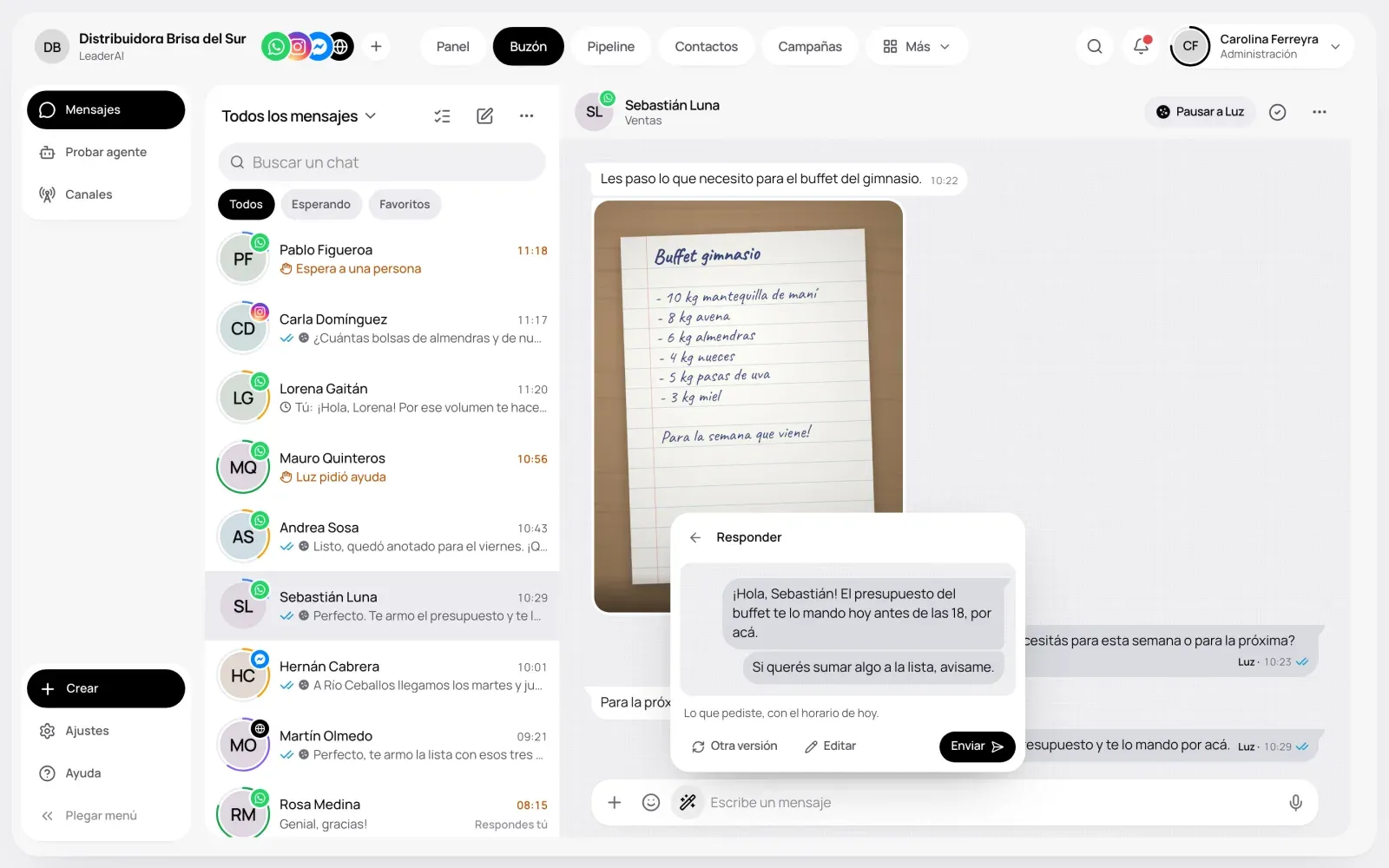
2Responder
Tu agente lee la conversación, consulta lo que haga falta y te deja uno o varios mensajes. Toca Enviar, Editar o Otra versión.
-
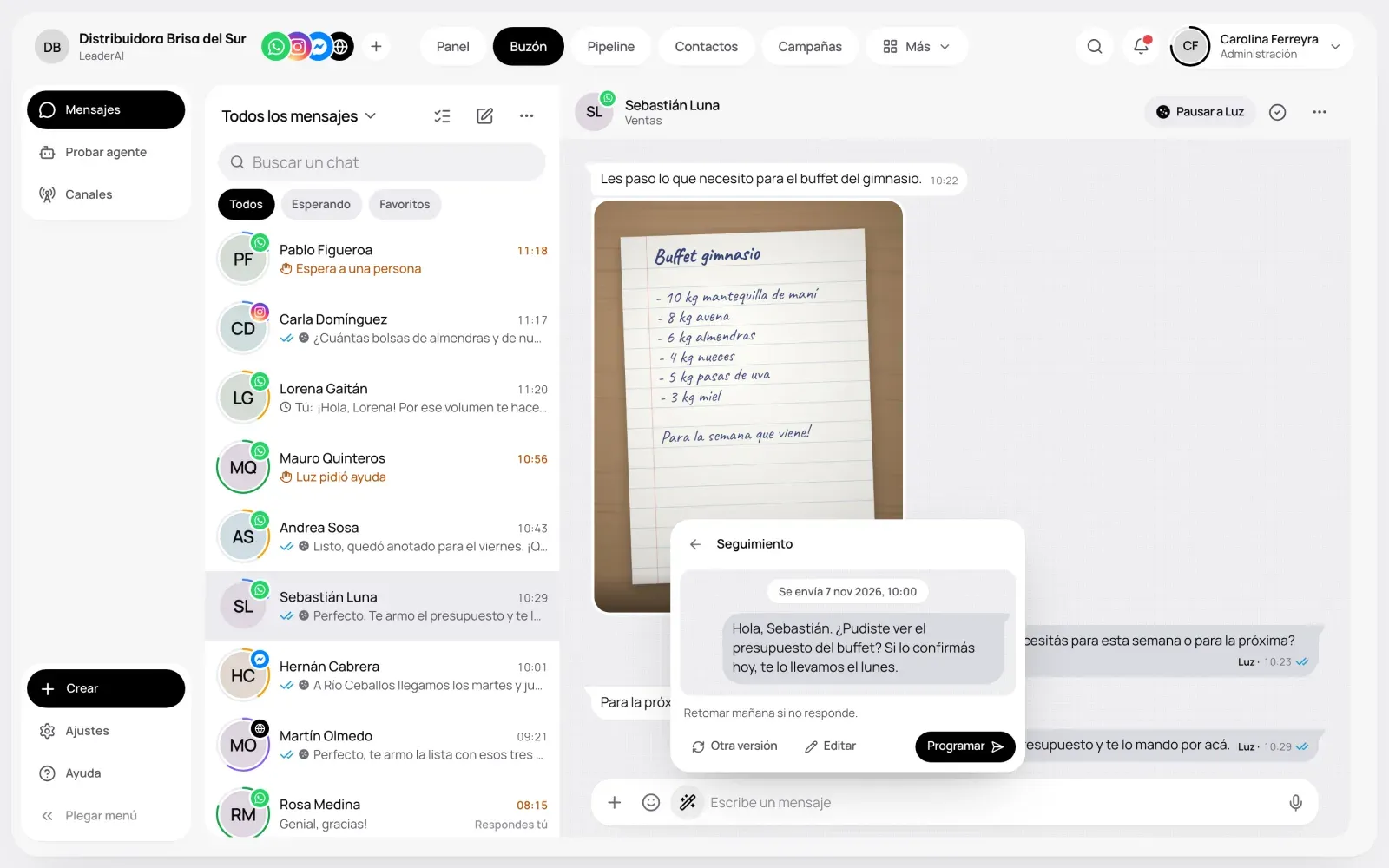
3Seguimiento
Te propone un mensaje y el día y la hora para mandarlo, dentro de tu horario y de la ventana de 24 horas. Toca Programar. Sale a esa hora, salvo que el cliente escriba antes.
-
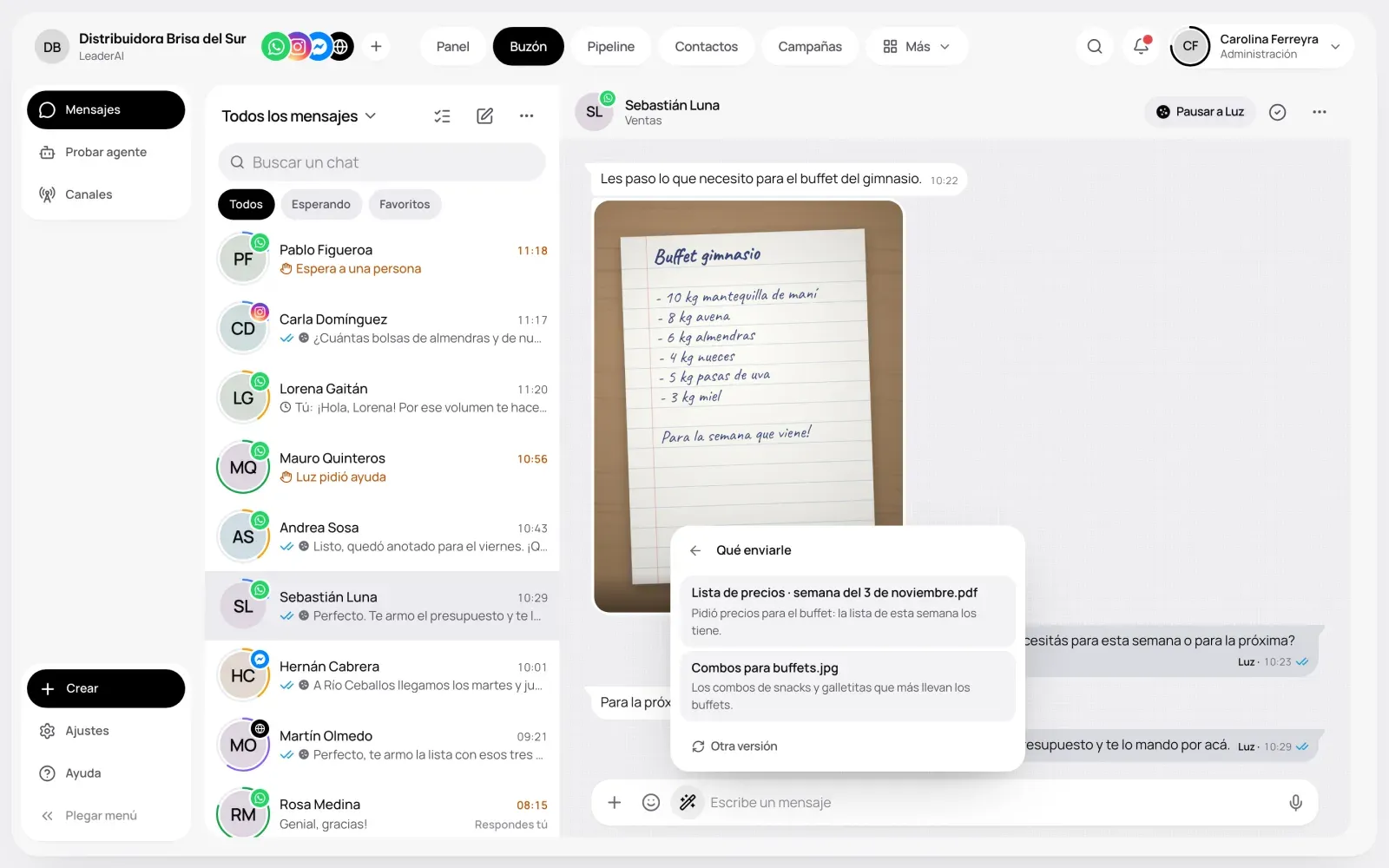
4Qué enviarle
Busca los archivos, productos o servicios que encajan con lo que pide el cliente. Toca Usar este texto.
-
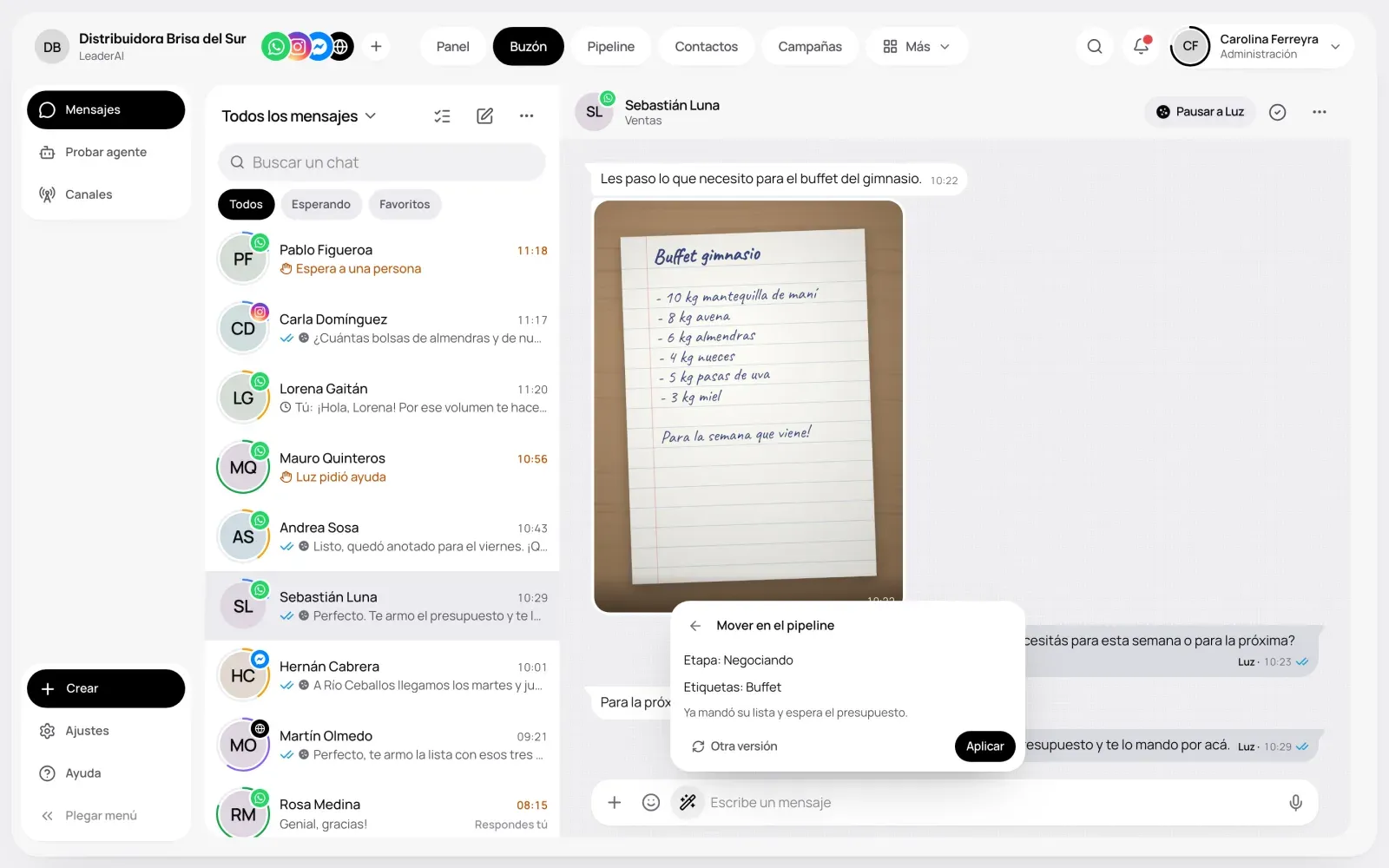
5Mover en el pipeline
Propone la etapa, las etiquetas y si la oportunidad quedó ganada o perdida. Toca Aplicar.
-
6Resumir la charla y cambiar el tono
Resumir la charla te da un resumen y lo que quedó pendiente; toca Guardar como nota. Cambiar el tono aparece cuando ya escribiste algo: elige más cálido, más corto, formal, cercano, más claro o más convincente y toca Usar.
La varita propone. Sólo se envía, se programa o se cambia lo que tú aceptas.
**Responder** y **Seguimiento** no aparecen. Usa una plantilla.
En la línea de arriba escribe lo que quieres, por ejemplo «ofrécele el envío gratis», y toca **Pedir respuesta**.
¿La varita envía mensajes sola?
No. Propone y tú confirmas con Enviar, Programar, Usar o Aplicar. Nada se hace sin tu confirmación.
¿Qué puedo pedirle a la varita?
Seis cosas: responder, cambiar el tono, programar un seguimiento, resumir la charla, elegir qué enviarle y mover la oportunidad en el pipeline.
¿Por qué no me aparece Responder?
Porque la ventana de 24 horas de ese chat está cerrada. Ahí se escribe con una plantilla aprobada.
¿Te sirvió esta guía?
Gracias, nos ayuda a mejorarla